Google Maps informará sobre el metro, las estaciones y los puntos de recarga de coches eléctricos

Google maps es la herramienta no sólo de aquellos turistas que visitan países lejanos y quieren descubrir nuevas culturas y lugares sino también para los que nos movemos cada día en las pequeñas y grandes ciudades. Y es que la aplicación de Google se esfuerza por traernos mejoras que van desde la realidad aumentada, el aviso de radares o incluso nos muestra ofertas para que ahorremos dinero al salir de casa.

Pero ahora Google quiere dar un paso más y nos quiere informar de lo que pasa bajo tierra. Es decir, nos indicará lo que sucede en el metro y sus estaciones. Y es que nos Google Maps nos ofrecerá información de las líneas de tráfico de las estaciones y datos detallados en su servicio de mapas en directo.
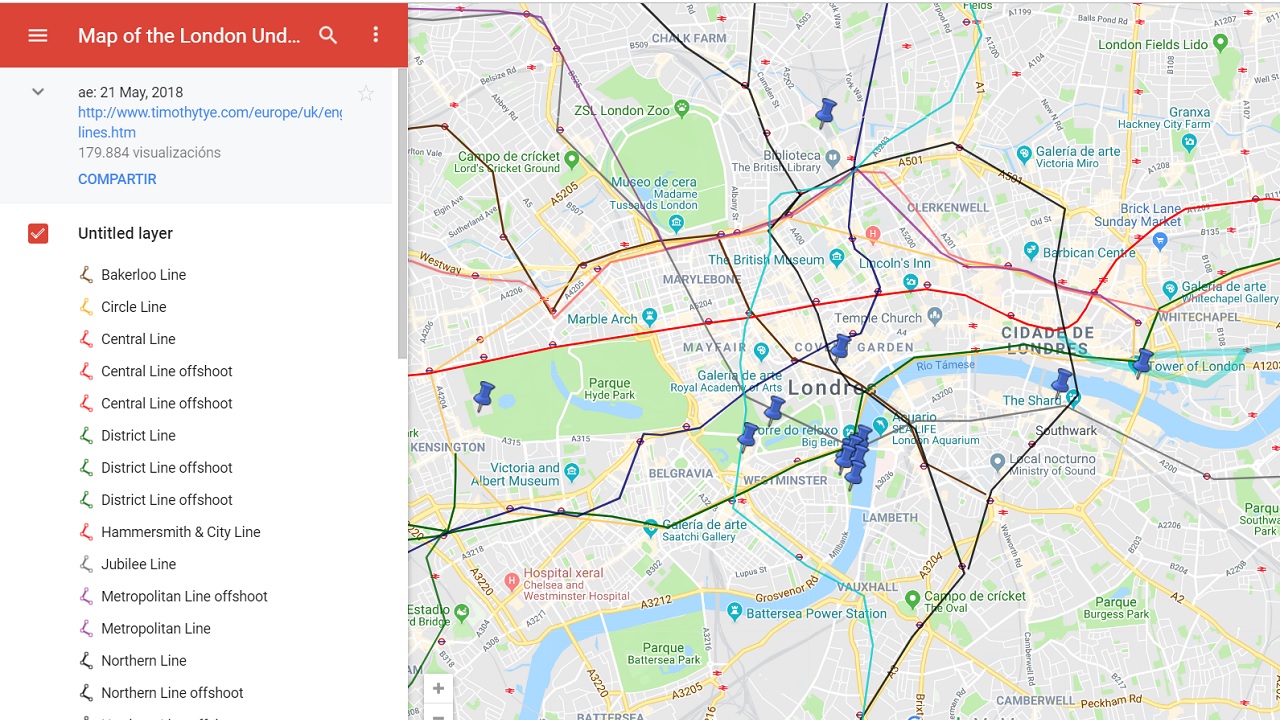
Por ejemplo, en Londres Google Maps nos da avisos sobre las paradas del metro y las estaciones, una especie de servicio similar al que ofrece la aplicación de transportes de Londres.  Gracias a estas advertencias sabremos lo que está pasando en el metro en todo momento.

La información estará disponible mediante el navegador de Google Maps a través de su app de Android. Pero esta mejora en Londres y otras ciudades no es la única característica que está implementando Google.

Y es que por lo visto este despliegue de información también nos avisará si las estaciones están ocupadas y si hay asientos libres en los trenes.

Google Maps Descargar
9

Esto lo consiguen gracias a que los usuarios nos informan mediante Google Maps de los asientos libres en los metros de ciudades como París, Nueva York, Tokio y Washington gracias al descubrimiento que ha hecho el medio AndroidPolice.

Esto en combinación con una nueva función descubierta por 9to5google que nos avisa de las desaceleraciones que provocan los atascos de tráfico nos ayudará en los desplazamientos diarios tanto si vamos a pie como en coche. Así, podremos tomar la mejor alternativa y evitar una ruta con tráfico así como no entrar en una estación que está llena y tomar una alternativa.
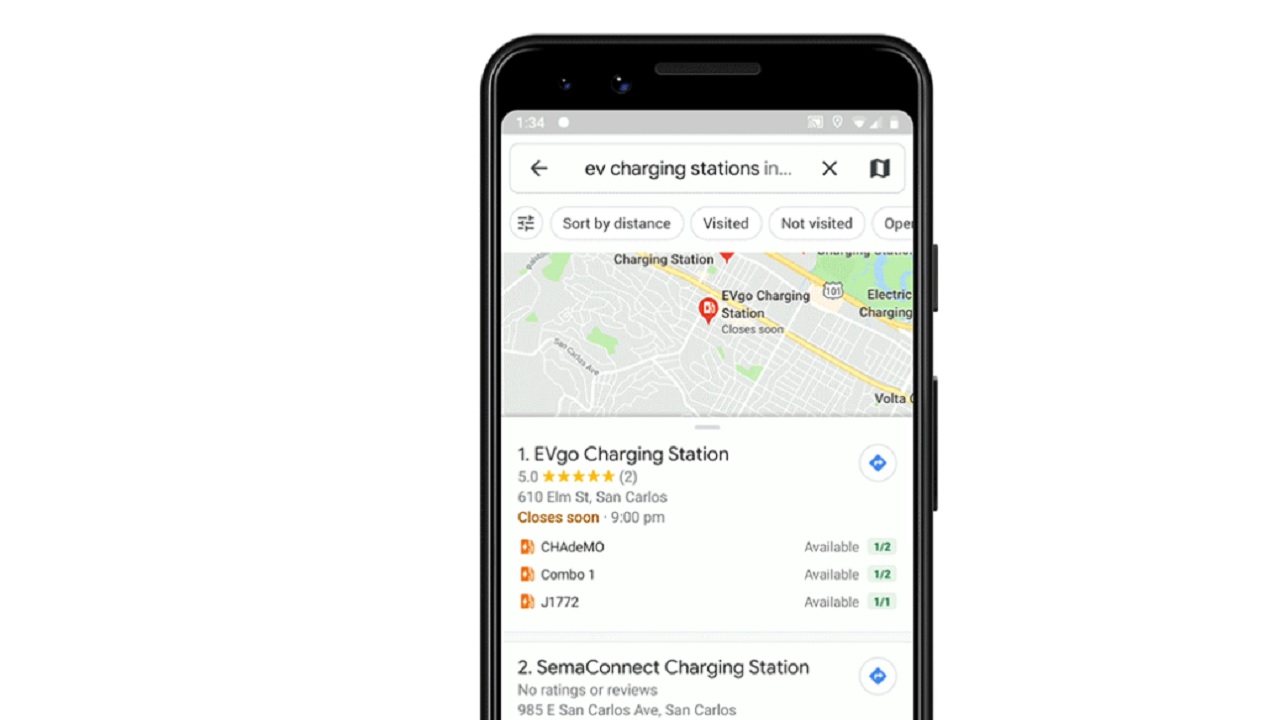
Además de estas mejoras los amantes del medio ambiente y usuarios de coches eléctricos están de suerte ya que la app nos informará de las estaciones más cercanas y los puntos de recarga en tiempo real. Eso sí, esta función está sólo en países como Reino Unido y EE.UU. y al igual que sucede con la información del tráfico en el metro aún tendremos que esperar para que llegue a todo el mundo.

Y es que Google Maps tiene más cosas de las esperamos. ¿Sabes todos los trucos, funciones y juegos que oculta Google Maps?, aquí te contamos algunos trucos desconocidos para sacarle provecho a esta aplicación de uso casi obligatorio.

 

Google estudia quitar el botón hacia atrás al incorporar un gesto oculto en la beta de Android Q

El nuevo sistema operativo de Google, Android Q, sigue en plena fase de desarrollo y  experimentando con la navegación por gestos. Y es que desde hace meses se rumorea que Google pretende cambiar el botón hacia atrás por gestos.

Pero por lo visto este rumor se está convirtiendo en algo serio ya que Google sí está pensando en esta modificación del clásico botón hacia atrás para que dejemos de usarlo en nuestros teléfonos móviles y usemos gestos con el dedo en la pantalla. 

Muchos de los usuarios, sobre todo, de teléfonos modernos piden este cambio y es que por lo visto Google le está haciendo caso a la comunidad ya que según han descubierto en XDA Developers Android Q incorpora una función oculta que nos deja usar el nuevo sistema gestual para controlar el teléfono.

Según el editor en jefe de XDA Developers Mishaal Rahman, basta con poner un código para activar esta opción que no aparece por defecto en Android Q. El código sería el siguiente:

adb shell settings put global prototype_enabled 1
adb shell settings put global quickstepcontroller_edge_width_sensitivity 48
adb reboot

Si quieres conocer más detalles puedes consultar el enlace original.

El objetivo de incorporar estos gestos en Android Q hace que la barra de navegación que tenemos en la parte inferior de nuestros dispositivos pierda valor y deje de usarse. Eso sí, esta forma de funcionar sigue en pleno proceso de desarrollo en esta versión beta 2 de Android  Q por lo que no sabemos si la veremos en las nuevas versiones.

Y es que aún queda mucho para llegar a la versión beta 6, pero sobre todo, la final y definitiva que será para todo el mundo y llegará a finales de este año. En esos momentos, sabremos si los rumores serán ciertos y si, efectivamente, Google se atreve a dar el paso y sustituir el botón hacia atrás por gestos. Y es que por ahora, todo es una incógnita, incluso esta opción que está en oculta en Android Q.

Descubre las novedades de la actualización de primavera de Windows 10

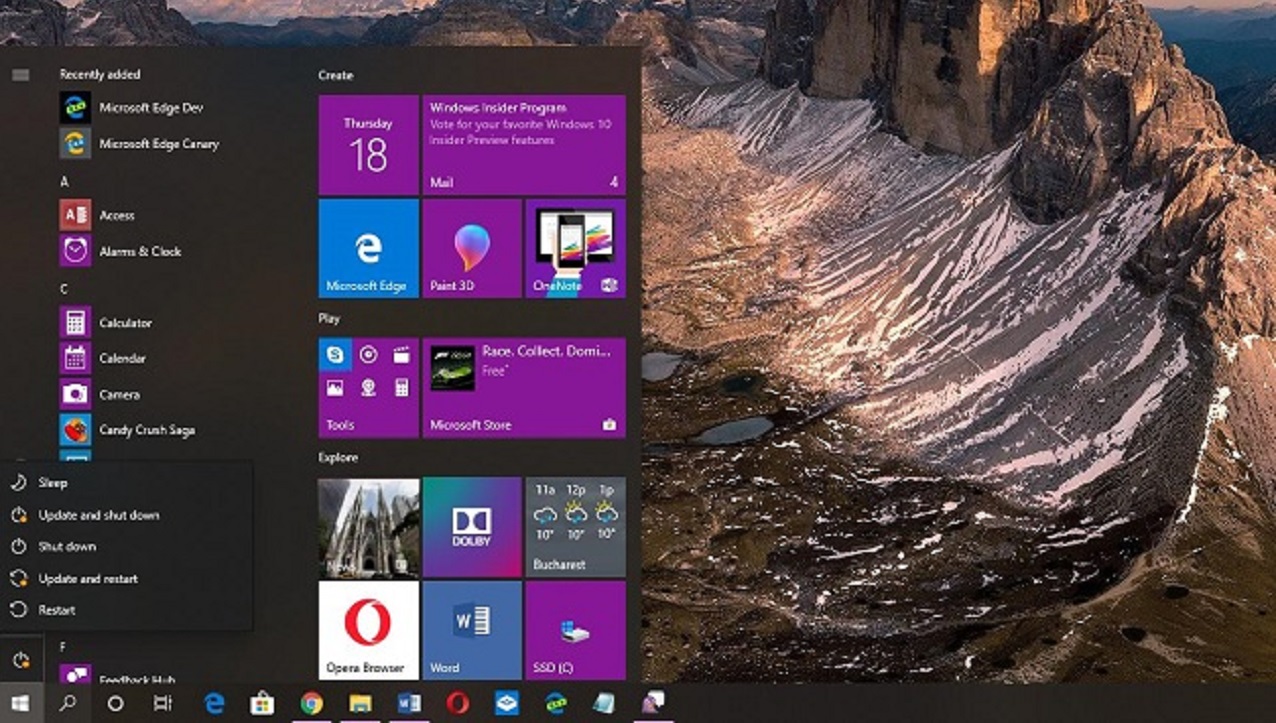
Cada cierto tiempo, Microsoft actualiza sus sistemas operativos para que nuestros equipos estén completamente actualizados y seguros. Y este mes de mayo, en concreto, el día 10 toca el lanzamiento de la versión Windows 10 May 2019 Update, es decir, la actualización de primavera de Windows 10.

El objetivo de los requisitos de esta nueva versión es que funcione bien incluso en equipos antiguos a pesar de que los requisitos de hardware óptimos para esta actualización están indicados para equipos y sistemas de última generación.

Sin embargo, eso no quita que los requisitos mínimos para el uso de la versión de primavera de Windows 10 hayan bajado y sólo necesitamos 2 Gigas de RAM o conexión WiFi, entre otras cosas. Es decir, gracias a  Windows 10 May 2019 Update podremos usar este sistema operativo en portátiles y ordenadores de sobremesa antiguos ya que los soporta bastante bien.

Algunas de las novedades de esta versión son un mayor control para los usuarios y una mejor calidad a la hora de actualizar. Sin duda buenas noticias para todos los que usamos Windows 10 y es que a veces las actualizaciones del sistema operativo nos pueden dar más de un quebradero de cabeza. 

Otras cosas que nos podremos encontrar en esta versión es una ventana mejorada de las búsquedas con un nuevo cuadro y una experiencia de uso dedicada a potenciar el uso de Cortana, el asistente de voz al que Microsoft quiere darle más protagonismo y distanciarlo de la búsqueda en Windows 10 a través de su explorador.

Otra de las novedades es la gestión de las actualizaciones y es que a partir de ahora los usuarios de Windows 10, incluidos los de Home podremos pausarlas hasta 35 días.

Todo esto y más lo podremos ver a partir del día 10 de mayo que será la fecha en la que esta versión de primavera de Windows 10 llegue a nuestros ordenadores. 

Netflix potenciará la oferta de su contenido haciendo listas con las 10 series y películas más vistas

Netflix es el rey del streaming gracias a su gran oferta de películas, documentales y series. Sin embargo, Netflix tiene varios problemas, uno de ellos la competencia que es gorda, Apple y Disney, nada menos, otro la subida de precios generalizada en Europa y EE.UU. y el último es poder encontrar algo en la plataforma. 

Y es que aunque tenemos varias opciones para encontrar lo que queremos como el buscador, crear atajos o usar apps externas para mejorar la experiencia y rastrear todo el contenido, muchas veces hay tantas cosas y películas que no siempre aparece en nuestras pantallas. Para solucionar este fallo, Netflix está probando una solución que consiste en hacer listas con el contenido más visto. Algo así como un top 10 de contenido más popular. 

Esta iniciativa que puede parecer insignificante, en realidad no lo es, y es que esta opción nos dará una oportunidad para buscar en el inmenso catálogo que tiene Netflix. Y es que irónicamente uno de los problemas que tiene la plataforma es poder escoger lo que ver en Netflix.

De ahí que pruebe con este sistema que nos va a mostrar el contenido más visto y popular en forma de listas top 10. Netflix lo está probando en países como Reino Unido, aunque la idea es que si el sistema funciona bien se extienda a otros mercados.

Estas listas tendrán carácter semanal por lo que se irán renovando para mostrarnos el contenido más popular en diferentes categorías. Sin duda, un pequeño movimiento para Netflix, pero una gran ayuda para todos sus usuarios. La pregunta es, ¿será esto suficiente para luchar contra Apple y Disney?


Facebook usó sin querer las contraseñas de 1,5 millones de usuarios y ahora las está borrando

Facebook vuelve a las andadas y sigue sin respetar la privacidad de los usuarios. Otra vez más la red social ha usado y subido información sin consentimiento de sus usuarios. No es la primera vez ni mucho menos que Facebook accede intencionadamente a información de sus usuarios, algunas veces robando, otras espiando y en otras ocasiones dejando al descubierto más de 600 millones de contraseñas sin proteger. 

En este caso el número de usuarios afectados, 1 millón y medio, no es tan grande, pero lo grave es el robo y uso de información tan sensible como es la contraseña de nuestro correo. Y es que Facebook ha confirmado al medio Business Insider que subió datos de 1,5 millones de usuarios sin su permiso. 


Facebook Accede
9
La red social más famosa

La clave para entender el asunto es retroceder al 2016 que es la fecha en la que la red social solicitó la contraseña de los correos personales a los usuarios.

Una vez tenía la clave para acceder al email de la gente, Facebook usó esa información para entrar en el correo, eso sí, según dicen sólo para acceder a su lista de contactos y cargar ese contenido en sus servidores. Todo ello, sin permiso.Ahora dice que está borrando esos datos.

Pero lo curioso es que Facebook todavía sigue haciendo lo mismo que hace dos años, es decir, usando información personal si nuestro conocimiento.  Prueba de ello es que hace unas semanas averiguamos que Facebook seguía preguntando la contraseña a sus usuarios.

Aunque en la vez anterior Facebook no dio mucha información al respecto en el caso de robo de datos de este millón y medio de usuarios la red social afirma que está borrando esta información y dejando de pedir la contraseña. Menudo culebrón.

WhatsApp quiere darle diversión a los stickers que ahora serán animados

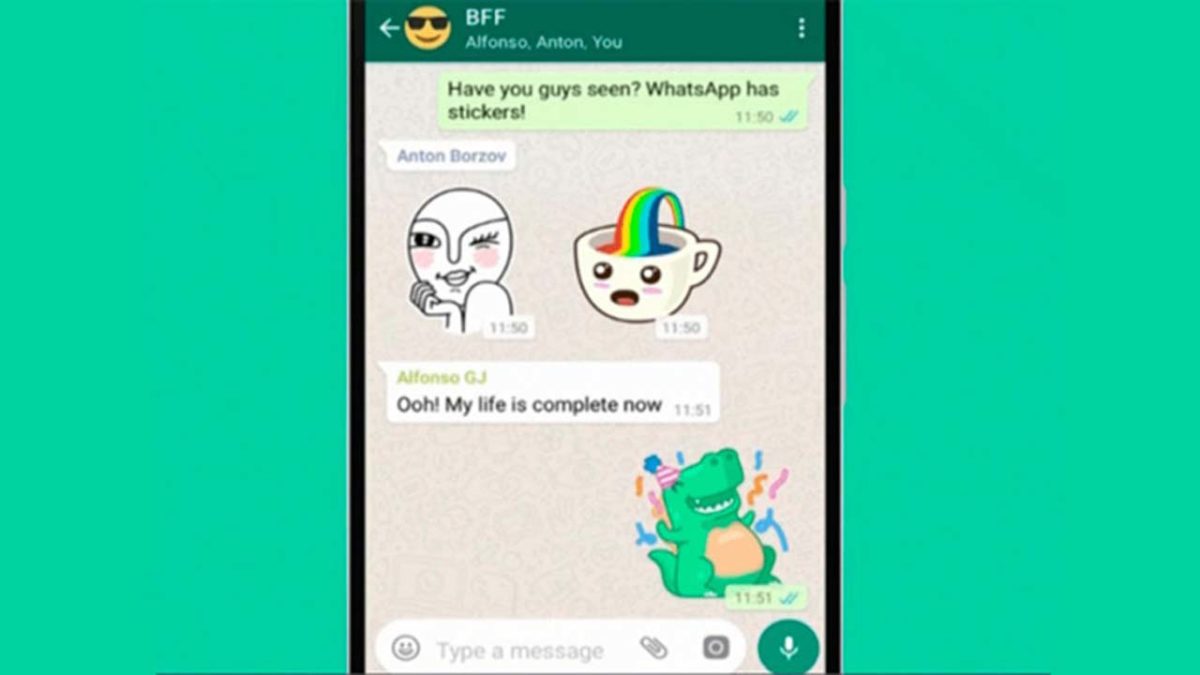
Los amantes de las pegatinas o stickers estamos de suerte. Y es que por lo visto, WhatsApp está trabajando para implementar mejoras  y movimientos en los stickers. Algunas de estas novedades es dejar usarlo en todo tipo de teclados y su descarga individual. Pero faltaba corregir algunos errores que estas pegatinas animadas tenían así como darle más emoción y vida al estilo de los GIFs mediante la animación. Y ese día ha llegado ahora ya que su desarrollo está muy cerca según informa WaBetaInfo.

A diferencia de los GIFs los stickers vienen en paquetes que se pueden descargar de forma individual y eso mismo sucederá con las pegatinas animadas que ahora tendrán movimiento. De esta forma, podremos combinar ambas clases de pegatinas, tanto las estáticas, que eran las que teníamos hasta ahora y las que sí tienen movimiento que llegarán en breve.

Por cierto, si quieres aprender a hacer stickers te dejamos un enlace en el que te explicamos cómo hacerlos con todo lujo de detalles.

Los stickers animados en WhatsApp abarcarán tanto móviles como tabletas, ordenadores en su versión web y también en tabletas y iPad, un dispositivo al que le faltaba la aplicación pero que está más cerca que nunca y llegará en breve. 

A mayores de esto debemos saber que los stickers ya están disponibles en la última versión beta por lo que no tardarán mucho en estar disponibles para todo el mundo aunque no sabemos si para esta actualización que viene en la que WhatsApp prepara una revolución o para la próxima.


Google Play prueba el uso de las descargas de aplicaciones simultáneas

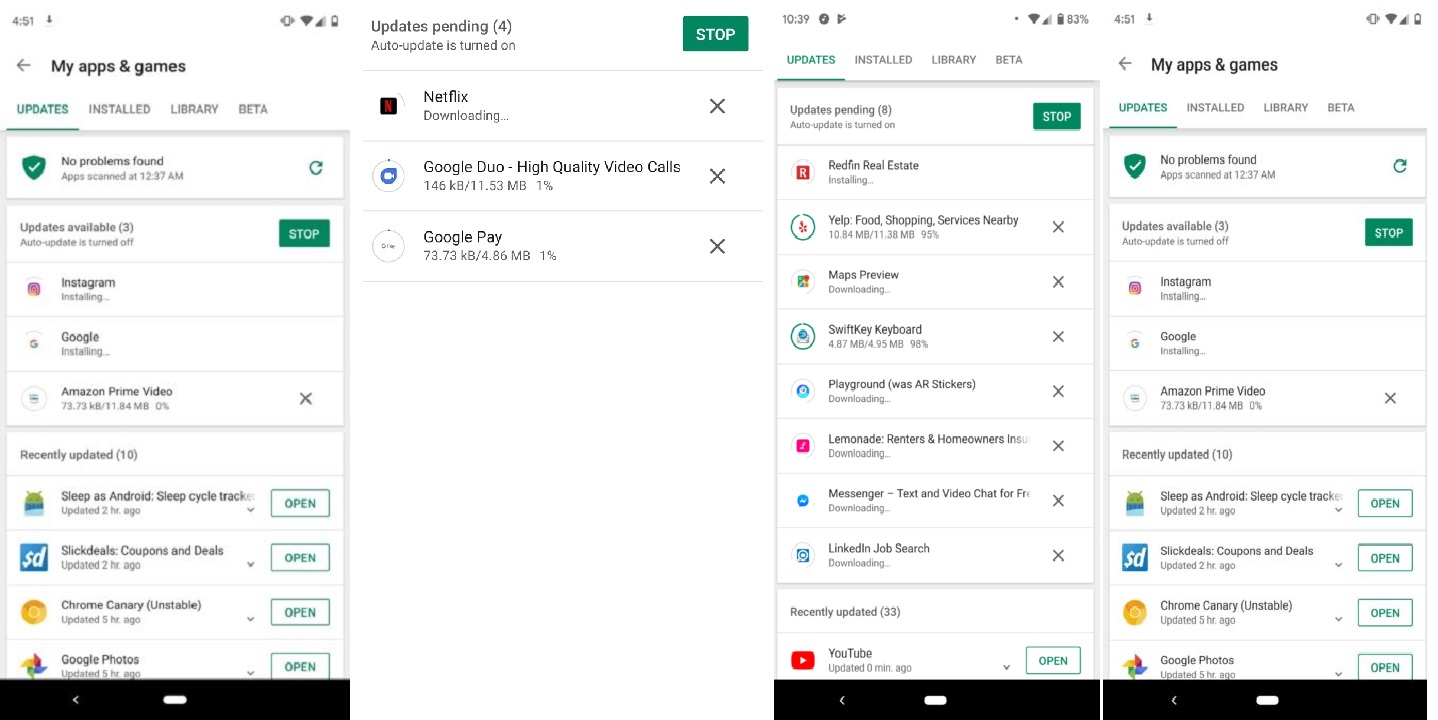
Muchas veces cuando queremos instalar varias aplicaciones en la Google Play tenemos que esperar un buen rato hasta que se ejecute la primera app para seguir la instalación del resto de ellas. Sin embargo, esta pérdida de tiempo podría tener los días contados ya que Google está probando un sistema para ejecutar la descargas de varios archivos al mismo tiempo.

Así, esto lo hemos sabido gracias a algunos usuarios de la mítica tienda de aplicaciones de Google que han podido ejecutar varias descargas a la vez de apps y que ha recogido el medio AndroidPolice.

La tienda de Google siempre está con mejora de pruebas y características. Y es que aunque la Google Play no sea tan segura como parece en ella nos encontramos todo lo que necesitamos para nuestro teléfono Android.

Pero Google quiere remediar todo eso con una serie de medidas entre las que destacan la mejora de seguridad en las aplicaciones. Eso no es todo, ya que siguiendo en la línea de ejecutar varias aplicaciones a la vez Google ya nos permite borrar paquetes de aplicaciones para liberar espacio.

Google Play Services Descargar
9

Evidentemente, para quitar aplicaciones primero hay que instalarlas y por ello Google quiere priorizar el proceso permitiendo que su tienda de apps nos deje hacer descargas a la vez comenzando por la primera que hayamos elegido y siguiendo la lista de espera.

Y es que muchos de los usuarios tenemos móviles capaces de ejecutar varias descargas a la vez, pero Google no se ha atrevido a probar esta función hasta ahora. De momento, esto sólo ha sucedido para un número limitado de usuarios ya que Google lo está probando.

Sin duda, una gran idea la descarga de varios archivos a la vez en la Google Play Store aunque tendremos que esperar para que llegue de forma oficial.

Descubren un malware que roba contraseñas y genera suscripciones en YouTube

El malware es una serie de programas maliciosos que hacen peligrar nuestros dispositivos electrónicos sin importar si son de sobremesa o portátiles ya que se trata de una amenaza que puede afectarles al navegar por la red y descargar algún programa sin que nos demos cuenta.

De hecho, una versión de malware ha llegado a YouTube. Se trata de un archivo llamado Sranos que es capaz de descubrir nuestros sistemas de pago, así como la capacidad de robar nuestras claves.

Y eso no es todo, este malware también hace que nos suscribamos a YouTube sin que lo sepamos. La idea de estas suscripciones a determinados canales es generar audiencia para conseguir dinero. Los detalles de este malware los sabemos gracias a un informe de Bitdefender Techcrunch que se ha hecho eco del informe de la firma de seguridad. 

Las características de este software lo hacen un peligro para los usuarios ya que se oculta en el interior de nuestros dispositivos sin que sepamos que lo tengamos. Esto es posible ya que se disfraza bajo la apariencia de archivos crackeados disponibles por la web.

El número de instalaciones de este malware ha aumentado desde el año pasado según informa la web de seguridad Bitdefender que nos informa que aunque este software tiene un carácter comercial, es decir, generar suscripciones y abrir ventanas de vídeos en segundo plano también puede hacer muchas otras cosas peligrosas.

Entre estas destacan el robo de datos de pago de páginas como Airbnb o Amazon por lo que debemos tener cuidado cuando notemos alguna suscripción no esperada o la notificación de spam a algún amigo.

Por cierto, no vale de nada reiniciar ya que seguirá instalado en nuestro equipo. El mejor remedio es una limpieza a fondo y el uso de un buen antivirus que funcione. 

Cómo restar en Excel paso a paso

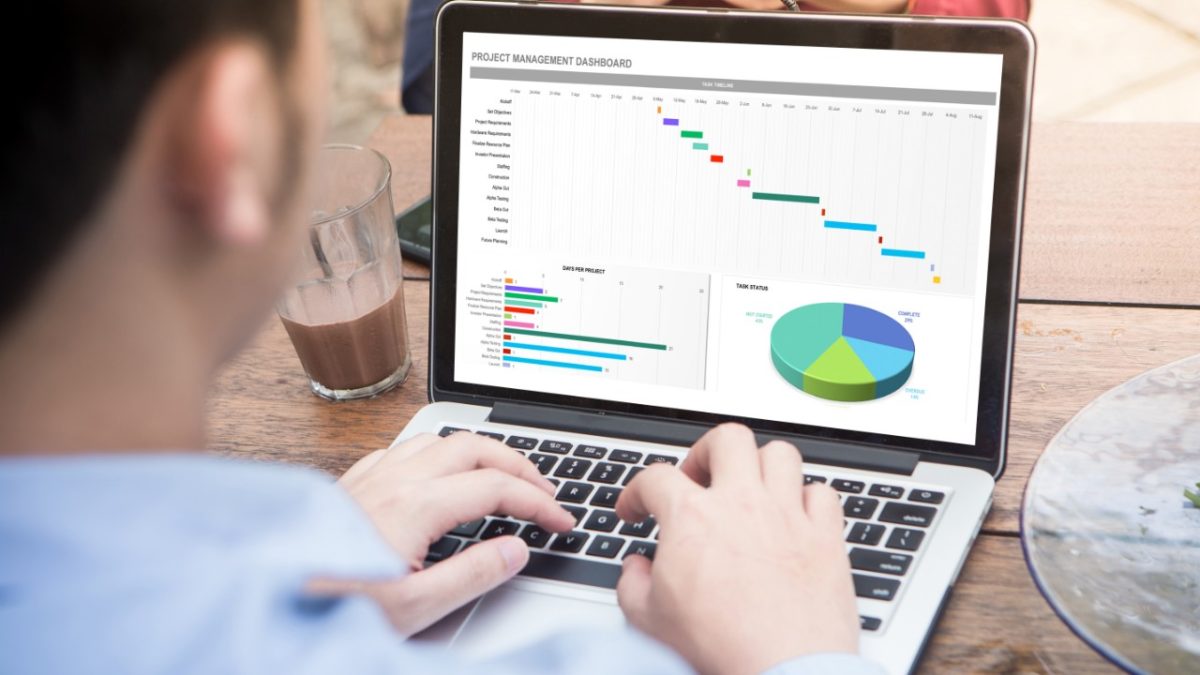
Excel es un excelente programa para crear hojas de cálculo y realizar complejos informes tanto a nivel académico como laboral. Aunque todos sabemos realizar una hoja de cálculo simple, pocos dominamos a la perfección todas las funciones de Excel por lo que no sacamos el mayor partido a esta herramienta.

Excel 2019 DESCARGAR
10

Si has llegado hasta este tutorial es porque, como la mayoría de usuarios de este programa, has querido hacer una resta pero no has encontrado ninguna función ni fórmula para ello. No te preocupes, es natural puesto que Excel no tiene ninguna opción para realizar restas en sus hojas de cálculo. ¿Significa eso que no puedes restar celdas utilizando este programa?

Realizar restas en Excel es posible, aunque para ello tendremos que hacer uso tanto del símbolo “-“ como de la función SUMA. Bajo estas líneas te explicamos cómo.

Cómo restar en Excel sin utilizar una función

Si no eres muy amigo de recordar funciones específicas de Excel, no te preocupes, hay un modo muy sencillo para realizar restas sin necesidad de nada más que lo más básico de las matemáticas. Para ello utilizaremos el operador aritmético “-“, popularmente conocido simplemente como el símbolo menos o de restar.

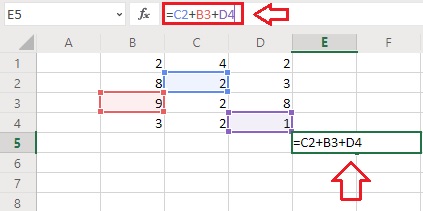
Para realizar una resta de celdas simple utilizando Excel en primer lugar tendremos que escribir “=” seguido de las celdas a restar separadas por el símbolo “-“.

Cómo restar en Excel paso a paso

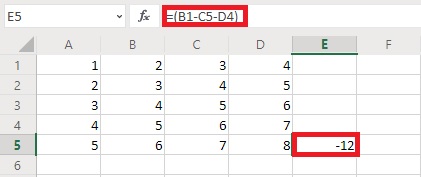
Por ejemplo, si queremos restar las celdas B1, C5 y D4 escribiremos “=(B1-C5-D4)”. Al pulsar Enter el valor de la celda cambiará para mostrarnos el resultado de la resta.

Cómo restar en Excel utilizando la función SUMA

Puesto que no existe una función específica para restar en Excel, puedes utilizar la función SUMA y añadir el símbolo negativo al valor de las celdas que quieres restar. Es decir, si quieres restar la celda B4 a B2, añade el símbolo – al valor numérico de la celda B4 y utiliza la función SUMA para realizar la resta.

Es probable que a primeras esto te pueda parecer complicado y rocambolesco, así que nada mejor que un ejemplo para que el concepto quede bien claro.

Cómo restar en Excel paso a paso

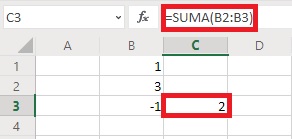
Imagina que tienes una hoja de Excel con los valores B2=3 y B3=1. Si quieres realizar una resta entre la celda B2 y B3 deberás en primer lugar editar la celda B3 y cambiarla a B3=-1. A continuación escribe la siguiente fórmula:
=SUMA(B2:B3)”. El resultado de ello será 2, puesto que equivaldría a 3 + (-1)= 3-1 = 2.

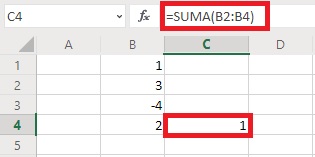
También puedes realizar restas más complejas si, por ejemplo, quieres sumar dos celdas y restar una otra. De nuevo vamos a utilizar un ejemplo para explicarlo. Imagina que tienes las celdas B2= 3, B3=4 y B4=2 y quieres restar B3 de la suma de B2 y B4. Para ello cambia el valor de B3 de 4 a -4 y escribe la siguiente fórmula: “=SUMA(B2:B4)”

Cómo restar en Excel paso a paso

El resultado que aparecerá tras escribir esta fórmula será 1 puesto que 3 + (-4) + 2 = 5 + (-4) = 5 – 4 = 1.

A primeras puede resultar un poco complicado hacerse a la idea que no hay una función como tal para realizar restas en Excel. Es por ello que la mejor forma de pensar en ello es como una suma de números negativos.

Cómo restar en Excel utilizando la función IM.SUSTR

Si vas a utilizar Excel para introducir fórmulas matemáticas, te interesará saber que puedes realizar restas de números complejos utilizando la función IM.SUSTR.

Si no recuerdas exactamente qué es un número complejo, no te preocupes, te refrescamos la memoria. Un número complejo es la suma de un número real y de uno imaginario y siempre responde a la fórmula “x + yi” donde x es el número real e yi el imaginario.

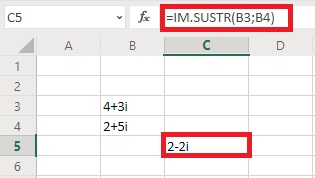
Como en los casos anteriores, os vamos a explicar cómo restar utilizando IM.SUSTR a través de un ejemplo. Imagina que B3= 4+3i y B4=2+5i, para restar B4 de B3 tendríamos que escribir: “=IM.SUSTR(B3;B4)”

Cómo restar en Excel paso a paso

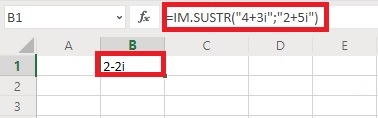
El resultado de dicha operación sería 2-2i puesto que (4+3i) – (2+5i)= (4-2) + (3i-5i)= 2 + (-2i) = 2-2i.

Alternativamente y si prefieres realizar esta misma operación sin necesidad de introducir el número de celdas puedes optar por escribir “=IM.SUSTR(“4+3i”;”2+5i”)“.

Cómo restar en Excel paso a paso

Esperamos que con esta pequeña guía tengáis un poco más claros los conceptos de restar en Excel. Si no os ha quedado muy claro o queréis repasar cómo realizar una suma con Excel, haced clic en el siguiente artículo.

Cómo importar el Certificado Digital en Internet Explorer, Edge y Firefox

El certificado digital es el pan de cada día de cualquier freelancer o autónomo. Como bien sabrás, éste permite hacer todo tipo de trámites de gestoría por cuenta propia sin necesidad de salir de casa. Es por esa misma razón que el certificado digital tan sólo puede estar instalado en un equipo de forma simultánea, por lo que si has pensado en cambiarte de PC, seguro que ya has exportado el tuyo. Si no sabes cómo hacerlo, haz clic en el artículo bajo estas líneas.

Ahora que ya tienes el archivo que contiene tu certificado digital en el ordenador ¿sabes exactamente cómo importarlo o instalarlo en tu nuevo equipo? Si no estás del todo convencido, no te sientas mal. Instalar el certificado digital es un proceso confuso y poco intuitivo, por lo que hemos escrito esta pequeña guía para ayudarte a hacerlo. ¡Esperamos que os sirva de ayuda!

Cómo importar el certificado digital desde Edge o Internet Explorer

Paso 1: Accede al Panel de Control de Windows

Para empezar el proceso de importación e instalación de nuestro flamante certificado digital, en primer lugar necesitaremos acceder al Panel de Control de Windows.

Cómo importar el Certificado Digital en Internet Explorer, Edge y Firefox

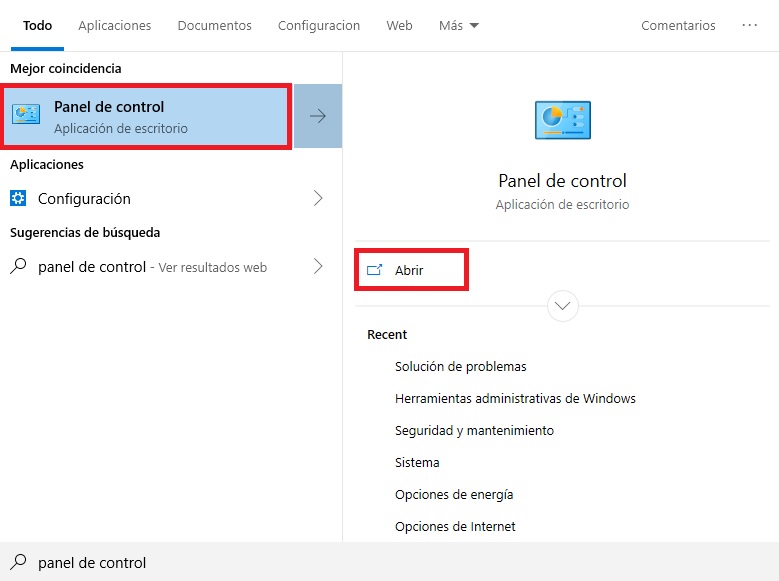
Para ello haz clic en Inicio (es el icono de Windows de la esquina inferior izquierda de la pantalla) y escribe Panel de Control. Haz clic sobre el resultado que te ofrece Windows o alternativamente, pulsa en la opción Abrir que te muestra el menú derecho de la pantalla.

Paso 2: Entra en Opciones de Internet

Cómo importar el Certificado Digital en Internet Explorer, Edge y Firefox

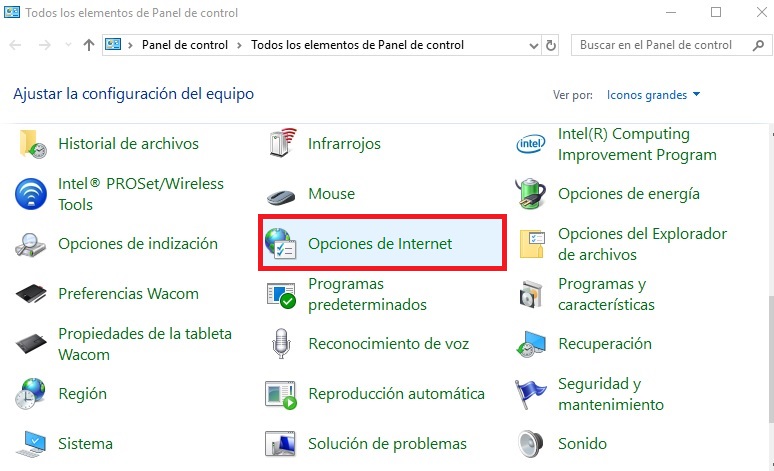
Una vez en el Panel de Control de Windows, busca y haz clic en Opciones de Internet para seguir el proceso de importar tu certificado digital.

Paso 3: Entra en Certificados

Cómo importar el Certificado Digital en Internet Explorer, Edge y Firefox

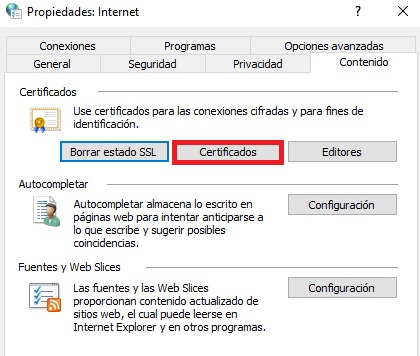
Una vez abierta la ventana de Opciones de Internet, haz clic en la pestaña Contenido y busca la opción “Certificados”. Dentro de ésta, haz clic en el botón con su mismo nombre.

Paso 4: Inicia el proceso para importar el certificado

Cómo importar el Certificado Digital en Internet Explorer, Edge y Firefox

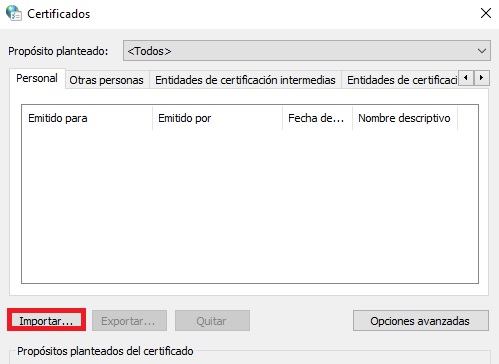
Dentro de la ventana de Certificados, pulsa en la pestaña Personal y a continuación, haz clic en la opción Importar que aparece en la parte inferior de ésta. Ésto va a iniciar el asistente de instalación de tu certificado digital en tu equipo.

Paso 5: Selecciona el certificado a importar e introduce su contraseña

Selecciona la ubicación del certificado digital que quieres importar a tu equipo. Pulsa sobre el archivo y sigue los pasos que aparecen en pantalla. Si añadiste una contraseña a tu certificado en el momento en el que exportaste deberás introducirla ahora.

Una vez realizados estos pasos tu certificado digital se habrá instalado con éxito en tu navegador.

Cómo importar el certificado digital desde Firefox

Paso 1: Entra en el menú de Preferencias de Firefox

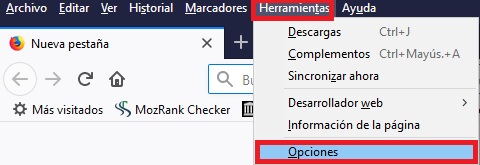
El primer paso para importar tu certificado digital al navegador Firefox es entrar en su menú de Preferencias. Esto es realmente sencillo, únicamente deberán pulsar en la opción Herramientas (en la parte superior del navegador) y luego hacer clic en Opciones.

Cómo importar el Certificado Digital en Internet Explorer, Edge y Firefox

Si lo prefieres, también puedes acceder a éste simplemente escribiendo el comando “about:preferences” en la barra de búsqueda.

Paso 2: Accede a Privacidad y Seguridad

Cómo importar el Certificado Digital en Internet Explorer, Edge y Firefox

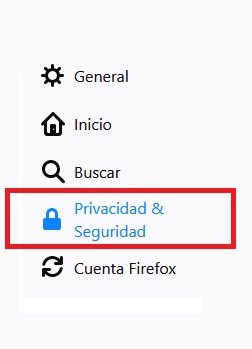
En el menú lateral izquierdo de la pantalla, busca la opción Privacidad y Seguridad y haz clic sobre ella. Esto nos va a dar acceso a todas las opciones para administrar los certificados instalados en el navegador.

Paso 3: Pulsa en Certificados

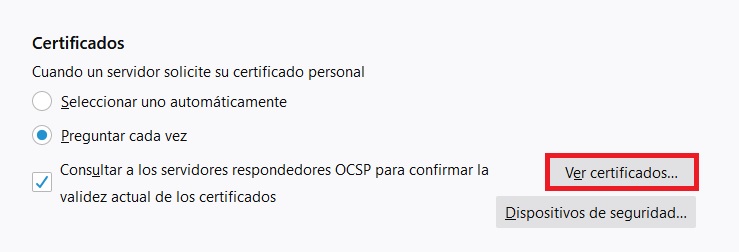
Dentro del menú de Privacidad y Seguridad busca la sección de Certificados, ésta se encuentra justo al final de la lista.

Cómo importar el Certificado Digital en Internet Explorer, Edge y Firefox

Una vez la hayas encontrado, pulsa en la opción Ver certificados.

Paso 4: Importa tu certificado digital

Cómo importar el Certificado Digital en Internet Explorer, Edge y Firefox

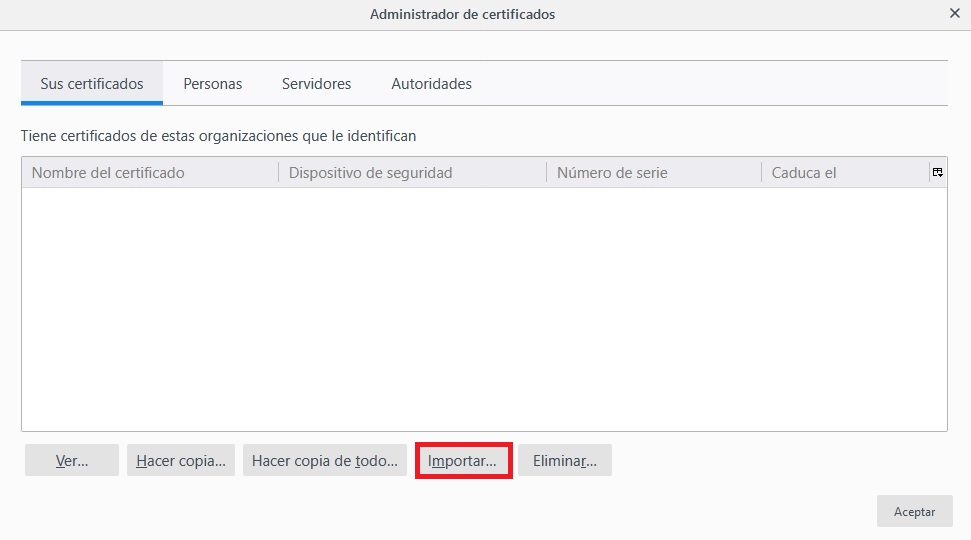
Dentro del menú de certificados, haz clic en la pestaña Sus certificados y luego pulsa en el botón Importar. Ésto iniciará el proceso para instalar tu certificado digital en Firefox. A continuación elige el archivo que contiene tu certificado y pulsa en el botón abrir.

Paso 5: Escribe la contraseña de tu certificado digital

Si al exportar tu certificado digital añadiste una contraseña al archivo, Windows la va a solicitar ahora. Escribe la clave para que el proceso de instalación del certificado digital se complete en Firefox. ¡Ya tienes el certificado digital instalado en tu navegador!

Esperamos que este tutorial os haya servido de ayuda para importar vuestro certificado digital.